


- Сначала определите, какой пароль вы ищете
- Где проще всего посмотреть пароль Wi-Fi
- Как узнать пароль Wi-Fi на iPhone
- Как поделиться сетью между устройствами Apple
- Как посмотреть или передать Wi-Fi на Android
- Что делать, если Android показывает только QR-код
- Как узнать пароль Wi-Fi в Windows
- Как посмотреть сохраненный пароль на Mac
- Способы по устройствам
- Где искать пароль на наклейке роутера
- Почему пароль с наклейки может не работать
- Как войти в настройки собственного роутера
- Что делать, если старый пароль посмотреть нельзя
- Как правильно сменить пароль Wi-Fi
- Что произойдет с устройствами после смены
- Как безопасно подключать гостей
- Нужно ли сбрасывать роутер
- Что делать с роутером провайдера
- Что нельзя делать при поиске пароля
- Пароль и качество сигнала — разные вещи
- Семь практических сценариев
- Схема решения: забыли пароль Wi-Fi
- Итоговый алгоритм
- Безопасность
- Что чаще всего понимают неправильно
- Если вопрос шире, чем пароль
- Сначала проверьте устройство, которое уже знает сеть
- Частые вопросы о пароле Wi-Fi
Телефон годами подключается к домашнему Wi-Fi сам, ноутбук — тоже, и пароль в семье не помнит никто. Потом появляется новый телевизор, приставка или гость с ноутбуком — и выясняется, что подключить их нечем. Первая мысль многих — искать инструкцию по сбросу роутера или звонить провайдеру. Обычно ни то, ни другое не нужно.
Если хотя бы одно собственное устройство уже знает сеть, старый пароль часто можно посмотреть или передать без входа в настройки роутера. Современные iPhone, Windows и Mac штатно позволяют посмотреть сохраненный пароль после подтверждения личности, а Android умеет делиться сетью через QR-код так, что вводить пароль вручную не требуется. Если сохраненных устройств нет, остаются заводские данные на роутере и его настройки, где текущий пароль можно посмотреть или установить заново.
В большинстве случаев пароль не нужно «восстанавливать»: его можно посмотреть на уже авторизованном устройстве, передать через QR-код или установить новый в настройках собственного роутера. Ниже — путь от самого простого способа к более сложному, с одной обязательной границей: все инструкции относятся только к вашей собственной сети или сети, к которой у вас есть разрешенный доступ.
Если вы забыли пароль от своего Wi-Fi, сначала проверьте телефон или компьютер, который уже подключался к этой сети. iPhone, Windows и macOS позволяют штатно посмотреть сохраненные данные сети после подтверждения личности, а Android обычно позволяет поделиться подключением через QR-код. Если сохраненных устройств нет, пароль можно проверить или изменить в настройках собственного роутера. Сброс роутера — крайний вариант.
Сначала определите, какой пароль вы ищете
Три набора данных постоянно путают. Пароль Wi-Fi нужен, чтобы подключить телефон, ноутбук или телевизор к беспроводной сети. Пароль администратора роутера нужен, чтобы войти в его настройки, — это другой пароль, часто напечатанный на той же наклейке. Логин и пароль провайдера могут использоваться для подключения самого роутера к интернету и к Wi-Fi отношения не имеют.
Пароль Wi-Fi, пароль администратора роутера и данные провайдера — разные учетные данные.

Если пользователь просто хочет подключить новое устройство, ему обычно нужен именно пароль Wi-Fi. Остальные данные понадобятся, если придется входить в настройки роутера или перенастраивать подключение.
| Данные | Для чего нужны |
| Пароль Wi-Fi | Подключение устройств к беспроводной сети |
| Пароль администратора | Вход в настройки роутера |
| Логин провайдера | Авторизация интернет-подключения, если используется |
| Пароль провайдера | Авторизация интернет-подключения, если используется |
| PIN или биометрия устройства | Доступ к телефону или компьютеру, в том числе к сохраненным паролям |
Где проще всего посмотреть пароль Wi-Fi
Проще всего посмотреть пароль на устройстве, которое уже подключалось к сети. Начинать с панели управления роутера, когда нужные данные уже сохранены в телефоне или компьютере, — лишняя работа.
| Ситуация | Лучший первый шаг |
| iPhone подключен | Посмотреть сохраненный пароль |
| Android подключен | Поделиться сетью через QR-код |
| Windows подключался к сети | Посмотреть сохраненный пароль в параметрах |
| Mac подключался раньше | Проверить сохраненную сеть в приложении «Пароли» |
| Есть только роутер | Посмотреть заводские данные, затем настройки |
| Старый пароль неизвестен, роутер свой | Установить новый через настройки |
Первые способы обычно не требуют ничего, кроме разблокировки собственного устройства.

Как узнать пароль Wi-Fi на iPhone
В iOS 16 и более новых версиях сохраненный пароль можно посмотреть непосредственно в настройках. Откройте «Настройки» → Wi-Fi, нажмите значок информации рядом с нужной сетью, откройте поле «Пароль» и подтвердите личность через Face ID, Touch ID или код устройства.
Ранее сохраненные сети тоже можно открыть через список известных сетей.
В iOS 18 и более новых версиях есть еще один удобный путь — приложение «Пароли». В разделе Wi-Fi отображаются сохраненные сети, их пароли и доступные способы поделиться подключением.
Можно посмотреть не только текущую, но и ранее сохраненную сеть, если ее данные остались на устройстве.
Названия и расположение отдельных пунктов могут немного различаться между версиями системы, но логика остается одинаковой: сохраненная сеть → подтверждение личности → просмотр пароля.
Как поделиться сетью между устройствами Apple
Если задача — подключить второй iPhone, iPad или Mac, сам пароль можно вообще не смотреть.
Для системной передачи устройства должны находиться рядом, Wi-Fi и Bluetooth должны быть включены, а учетные данные Apple Account пользователей — сохранены в контактах в соответствии с требованиями Apple. На подключаемом устройстве выбирается нужная сеть, после чего на уже подключенном устройстве появляется предложение поделиться паролем.
В актуальных версиях системы можно также показать QR-код сети из приложения «Пароли».
Если задача — просто подключить другое устройство, вручную вводить или диктовать пароль иногда вообще не требуется.
При этом передача доступа через QR-код или системную функцию все равно дает другому устройству возможность подключаться к сети. Это удобный способ передачи учетных данных, а не способ предоставить доступ, не передавая его фактически.
Как посмотреть или передать Wi-Fi на Android
Интерфейсы Android различаются у производителей, поэтому здесь важна логика, а не точные названия меню.
В современной Android стандартный сценарий выглядит так: «Настройки» → «Сеть и интернет» или «Подключения» → Wi-Fi → нужная сеть → «Поделиться» или значок QR-кода → подтверждение личности.
После этого устройство формирует QR-код Wi-Fi. На некоторых моделях рядом дополнительно показывается пароль текстом, на других — только QR-код.
У Samsung, Xiaomi, Google Pixel и других производителей названия и расположение пунктов отличаются, поэтому обещать наличие текстового отображения пароля на любом Android нельзя. Возможность поделиться параметрами сети через QR-код при этом является штатной функцией современных версий Android.
Что делать, если Android показывает только QR-код
QR-код — полноценный способ передать другому устройству данные для подключения.
На другом телефоне достаточно открыть камеру или поддерживаемый сканер QR-кодов и подтвердить подключение. Другие устройства тоже могут подключаться таким способом, если их операционная система или приложение умеют распознавать Wi-Fi QR-коды. Например, актуальная Windows 11 поддерживает подключение по такому коду через приложение камеры на устройствах с камерой.
Для подключения другого устройства сам пароль иногда не нужен — достаточно системной передачи или QR-кода.
Но есть важный нюанс: QR-код содержит данные, необходимые для доступа к сети, поэтому обращаться с ним нужно практически так же аккуратно, как с самим паролем.
Скриншот такого кода, опубликованный в общем чате или социальной сети, фактически дает доступ к Wi-Fi всем, кто сможет его считать.
Если текстовый пароль нужен для устройства, которое не умеет сканировать QR-коды, его можно посмотреть на другом сохраненном устройстве или в настройках собственного роутера.

Как узнать пароль Wi-Fi в Windows
В актуальной Windows 11 пароль можно посмотреть штатными средствами без сторонних программ.
Для текущей сети откройте «Параметры» → «Сеть и Интернет» → Wi-Fi → свойства сети и нажмите «Показать» рядом с паролем Wi-Fi.
В современных версиях Windows 11 можно посмотреть пароль и для ранее сохраненной сети: откройте список известных сетей, выберите нужную сеть и используйте функцию просмотра Wi-Fi-пароля.
Остается доступен и классический путь через свойства беспроводного подключения: состояние Wi-Fi → «Свойства беспроводной сети» → «Безопасность» → «Отображать вводимые знаки».
Точные названия пунктов могут немного различаться между версиями Windows.
Как посмотреть сохраненный пароль на Mac
В современных версиях macOS сохраненные Wi-Fi-пароли доступны в приложении «Пароли»: откройте его, перейдите в раздел Wi-Fi, найдите нужную сеть и подтвердите личность паролем пользователя или Touch ID.
Пароль можно посмотреть и скопировать. Для сохраненных сетей также доступны штатные функции передачи, включая QR-код в актуальных версиях.
В более старых версиях macOS сохраненные пароли доступны через «Связку ключей».
Mac также умеет делиться паролем с находящимися рядом устройствами Apple при выполнении условий системной передачи.

Способы по устройствам
| Устройство | Что доступно |
| iPhone, iPad | Просмотр сохраненного пароля, копирование, QR-код и системная передача |
| Android | QR-код и передача параметров сети; текст пароля зависит от производителя |
| Windows 11 | Просмотр пароля текущей и сохраненных известных сетей |
| macOS | Просмотр сохраненных сетей в приложении «Пароли», копирование и передача |
| Роутер | Просмотр или изменение Wi-Fi-пароля в зависимости от модели |
Любой из первых четырех способов может решить задачу без входа в настройки роутера.
Где искать пароль на наклейке роутера
Если ни одно устройство сеть не помнит, можно проверить заводские данные роутера.
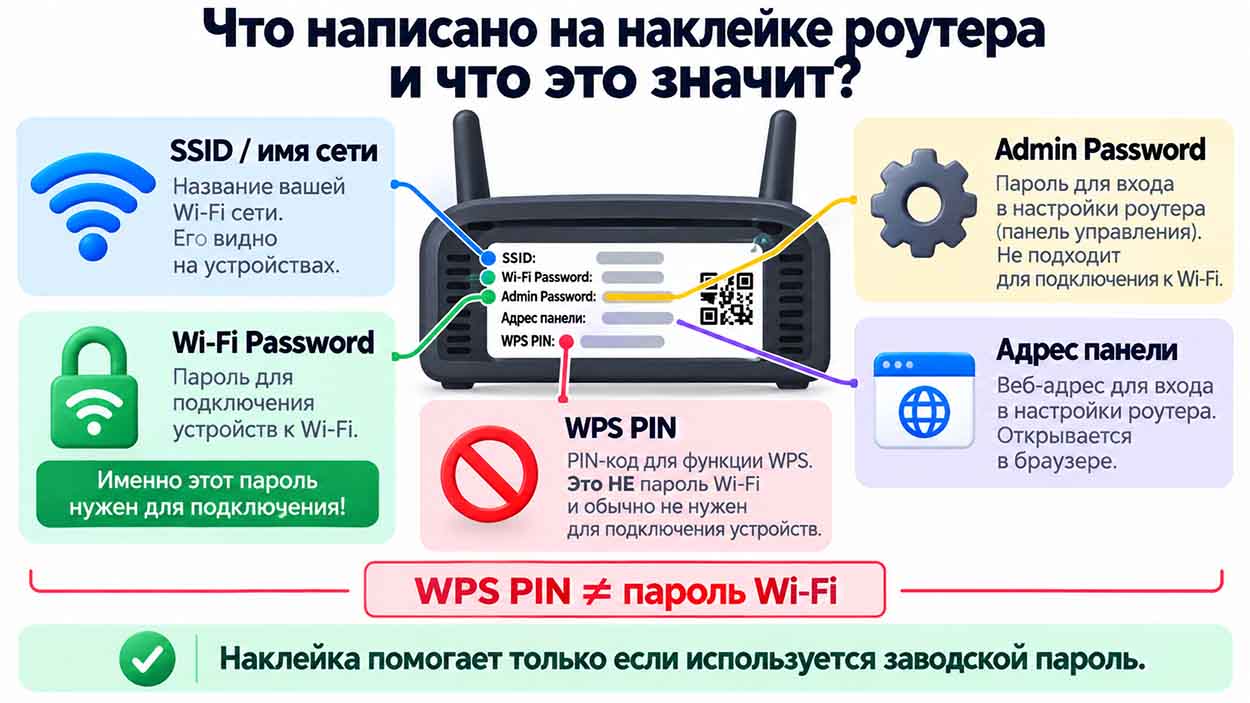
На наклейке снизу или сзади корпуса могут быть указаны:
| Что написано | Что означает |
| SSID, Network Name | Заводское имя Wi-Fi-сети |
| Wi-Fi Password, Wireless Password, Wireless Key | Заводской пароль Wi-Fi |
| Admin Password, Login Password | Данные для входа в настройки роутера |
| Router Address, Login Address | Адрес панели управления |
| WPS PIN | Код для WPS, а не обычный Wi-Fi-пароль |
| QR code | Данные для быстрого подключения, если предусмотрено производителем |
WPS PIN не нужно путать с обычным паролем Wi-Fi. Это отдельный механизм подключения.
SSID — имя сети, а не пароль. Пароль панели администратора тоже не обязательно совпадает с Wi-Fi-паролем.
Почему пароль с наклейки может не работать
Пароль на наклейке является заводским и может перестать быть актуальным после изменения настроек Wi-Fi.
Если он не подходит, возможны разные причины:
- пароль меняли при установке или позднее;
- выбрана другая сеть с похожим именем;
- вводится пароль администратора вместо Wi-Fi-пароля;
- допущена ошибка в регистре, раскладке или символах;
- устройство хранит старый профиль сети;
- для разных сетей или диапазонов заданы разные параметры;
- роутер был перенастроен.
Из неподходящего заводского пароля не следует, что роутер неисправен.
| Причина | Что делать |
| Пароль меняли | Посмотреть его на сохраненном устройстве или в роутере |
| Выбрана другая сеть | Проверить SSID |
| Ошибка ввода | Ввести заново с отображением символов |
| Устройство хранит старый профиль | «Забыть» сеть и подключиться снова |
| Роутер перенастроен | Проверить его текущие настройки |
| Пароль неизвестен | При наличии доступа установить новый |
Как войти в настройки собственного роутера
Универсальный порядок: подключитесь к собственному роутеру по Wi-Fi или Ethernet, откройте его панель управления или официальное приложение производителя, войдите с данными администратора, найдите раздел Wi-Fi и параметры безопасности.
Универсального адреса панели управления нет. Его можно найти:
- на наклейке;
- в инструкции;
- в приложении производителя;
- в параметрах подключения как адрес шлюза.
Раздел Wi-Fi у разных производителей может называться Wi-Fi, Wireless, WLAN, «Беспроводная сеть» или похожим образом.
Пароль администратора роутера и пароль Wi-Fi — разные данные, если производитель или пользователь специально не сделал их одинаковыми.
Если вы уже вошли в настройки и хотите заодно улучшить домашнюю сеть, вместо случайной смены параметров полезнее сначала проверить, где поставить роутер в квартире, потому что расположение оборудования напрямую влияет на покрытие.
Что делать, если старый пароль посмотреть нельзя
Некоторые роутеры показывают текущий Wi-Fi-пароль открытым текстом или позволяют раскрыть его кнопкой. Другие интерфейсы скрывают существующий пароль и дают только установить новый.
Если старый пароль неизвестен, но есть доступ к настройкам собственного роутера, его можно просто заменить новым.
Если неизвестен и пароль администратора, сначала проверьте заводские данные, документацию и официальное приложение производителя. Для оборудования провайдера можно обратиться в его поддержку.
Если доступ восстановить штатным способом невозможно, одним из вариантов для собственного оборудования остается заводской сброс — но только после понимания последствий.

Как правильно сменить пароль Wi-Fi
Смена пароля оправдана, если:
- сохраненных устройств не осталось;
- пароль знают люди, которым доступ больше не нужен;
- текущий пароль слишком простой;
- есть доступ к настройкам своего роутера и проще задать новый ключ.
| Ситуация | Что лучше |
| Есть подключенное устройство | Посмотреть сохраненный пароль |
| Нужно подключить гостя | Использовать системную передачу, QR-код или гостевую сеть |
| Пароль знают слишком многие | Сменить |
| Пароль слишком простой | Сменить |
| Нет сохраненных устройств, но есть доступ к настройкам | Установить новый |
| Нет административного доступа | Восстановить его официальным способом |
Новый пароль лучше делать длинным, уникальным и непредсказуемым. Не стоит использовать номер квартиры, телефон, имя или повторять пароль от других сервисов.
Удобный вариант — длинная парольная фраза, которую владельцы сети могут запомнить, но постороннему трудно угадать.
Что произойдет с устройствами после смены
Устройства, которые используют старый пароль этой сети, потеряют возможность подключаться и потребуют нового ключа.
Это касается телефонов, ноутбуков, телевизоров, приставок, камер и устройств умного дома.
Если в квартире много умной техники, смену лучше планировать заранее: часть устройств без экрана приходится переводить в режим настройки и переподключать через их приложения.
Если новый пароль не принимается, проверьте:
- правильную сеть;
- регистр символов;
- раскладку;
- случайные пробелы;
- не хранит ли устройство старую конфигурацию.
Иногда помогает удалить сохраненную сеть и подключиться заново.
Как безопасно подключать гостей
Если Wi-Fi нужен гостям, есть три основных варианта: системная передача, QR-код или отдельная гостевая сеть.
QR-код основной сети удобнее ручного ввода, но его не следует считать способом сохранить основной пароль в секрете от человека, которому предоставляется доступ. Код содержит учетные данные сети, а после подключения система устройства в некоторых случаях позволяет владельцу снова получить или передать их.
Поэтому если роутер поддерживает гостевую сеть, для регулярных гостей она обычно удобнее:
- отдельное имя;
- отдельный пароль;
- возможность изменить гостевой ключ, не переподключая свои устройства;
- возможность ограничить доступ к домашней сети, если такая изоляция поддерживается и включена.
Степень изоляции зависит от конкретного роутера и его настроек.
Нужно ли сбрасывать роутер
Сброс к заводским настройкам — последний вариант, а не стандартный способ узнать пароль Wi-Fi.
После сброса роутер возвращается к заводской конфигурации. Если производитель использует заводской SSID и пароль, указанные на наклейке, они обычно снова становятся актуальными. Но конкретное поведение зависит от модели и от того, как устройство настроено оператором.
Одновременно могут быть удалены:
- текущие параметры Wi-Fi;
- настройки интернет-подключения;
- пользовательские правила;
- настройки телевидения или телефонии;
- другие измененные параметры.
Некоторые операторские устройства после сброса способны автоматически получить часть настроек заново, другие требуют вмешательства пользователя или поддержки.
Поэтому сбрасывать роутер без понимания того, как затем восстановить подключение, не стоит.
Если устройство одновременно устарело и вы уже планировали его заменить, можно сначала разобраться, как выбрать роутер для квартиры под тариф, площадь и домашнюю нагрузку. Но покупать новый роутер только из-за забытого Wi-Fi-пароля обычно нет необходимости.
Что делать с роутером провайдера
Если оборудование предоставил оператор, заводские Wi-Fi-данные часто указаны на корпусе, а текущие параметры иногда доступны через приложение или личный кабинет провайдера.
При этом часть операторских устройств управляется централизованно, поэтому перед заводским сбросом такого роутера лучше проверить инструкцию конкретного провайдера.
Если пользователь сам установил собственный роутер и самостоятельно изменил Wi-Fi-пароль, оператор обычно не имеет доступа к текущему ключу. Он может помочь с параметрами своего подключения, но не обязан знать пароль локальной беспроводной сети пользователя.
Что нельзя делать при поиске пароля
Все инструкции применимы только к собственной сети или сети, к которой пользователь имеет разрешенный доступ.
Для обычного восстановления домашнего доступа не нужны:
- подбор паролей;
- перехват трафика;
- обход блокировки чужого устройства;
- извлечение данных с чужих компьютеров;
- инструменты для атак на беспроводные сети.
Штатные способы просмотра требуют либо разблокированного собственного устройства, либо административного доступа к собственному роутеру.
Пароль и качество сигнала — разные вещи
Знание или смена пароля никак не улучшает распространение Wi-Fi по квартире.
Если после восстановления доступа выясняется, что соединение хорошо работает рядом с роутером и плохо в дальней комнате, это уже отдельная задача: нужно понять, как улучшить сигнал Wi-Fi дома за счет расположения роутера, диапазонов и дополнительных точек.
Семь практических сценариев
Сценарий 1: iPhone уже подключен
Новый ноутбук нужно подключить к домашней сети, пароль забыт, iPhone подключен.
Откройте «Настройки» → Wi-Fi → информацию о сети → «Пароль», подтвердите личность — пароль можно посмотреть и скопировать.
Также можно открыть приложение «Пароли» → Wi-Fi.
Если подключается другое устройство Apple, можно использовать системную передачу без ручного ввода.
Сценарий 2: Android подключен, но пароль не виден текстом
Телефон Android подключен, а нужно добавить новое устройство.
Откройте свойства сети → «Поделиться», подтвердите личность и покажите QR-код.
Если второе устройство поддерживает Wi-Fi QR-коды, оно подключится без ручного ввода пароля.
Если нужен именно текстовый ключ для телевизора или другого устройства, посмотрите его на другом сохраненном устройстве или в роутере.
Сценарий 3: Windows-компьютер подключен
Ноутбук с Windows знает домашнюю сеть, а пароль забыт.
В актуальной Windows 11 откройте параметры Wi-Fi и используйте функцию просмотра пароля. Пароль можно посмотреть и у сохраненной сети через список известных сетей.
В более старых версиях используется классический путь через свойства беспроводной сети и вкладку «Безопасность».
Сценарий 4: Mac хранит старую сеть
Mac раньше подключался к сети на даче, но пароль никто не помнит.
Откройте приложение «Пароли» → Wi-Fi → нужную сеть → подтвердите личность.
Сохраненную сеть необязательно видеть поблизости, чтобы посмотреть ее пароль, если данные остались в системе.
Сценарий 5: устройств нет, но есть доступ к роутеру
Все телефоны новые, но владелец знает пароль администратора роутера.
Откройте настройки Wi-Fi. Если текущий ключ можно раскрыть — посмотрите его. Если нет — установите новый и переподключите устройства.
Сбрасывать роутер для этого не требуется.
Сценарий 6: пароль с наклейки устарел
Заводской пароль не подходит.
Это еще не признак неисправности: текущий ключ могли изменить при первоначальной настройке или позднее.
Сначала проверьте сохраненные устройства, затем — настройки собственного роутера.
Сценарий 7: пароль нужно дать гостям
Если гости приходят регулярно, удобнее создать отдельную гостевую сеть, если роутер ее поддерживает.
Для разового подключения можно показать QR-код.
При этом QR-код основной сети следует считать передачей доступа к основной сети: если не хочется распространять ее учетные данные, используйте отдельную гостевую сеть.
Схема решения: забыли пароль Wi-Fi
Есть устройство, которое уже подключается к сети?
→ Да → посмотреть сохраненный пароль или использовать системную передачу / QR-код.
Нет?
→ Проверить заводские данные роутера.
Заводской пароль подходит?
→ Да → подключиться.
Нет?
→ Есть доступ к настройкам собственного роутера?
Да → посмотреть или установить новый пароль.
Нет → восстановить административный доступ официальным способом.
Для операторского оборудования → проверить инструкцию или поддержку провайдера.
Нужен доступ только гостю?
→ По возможности использовать гостевую сеть или передать доступ штатным способом.
Итоговый алгоритм
| Шаг | Что сделать |
| 1 | Уточнить имя нужной сети — SSID |
| 2 | Проверить уже подключенные устройства |
| 3 | Использовать штатный просмотр пароля или QR-код |
| 4 | Проверить заводские данные роутера |
| 5 | При необходимости войти в настройки своего роутера |
| 6 | Посмотреть или сменить Wi-Fi-пароль |
| 7 | Переподключить устройства |
| 8 | Для гостей при необходимости настроить отдельный доступ |
Сброса в основном алгоритме нет намеренно: в большинстве ситуаций до него дело не доходит.
Безопасность
Смотреть и изменять нужно только данные собственной сети или сети, к которой у пользователя есть разрешенный доступ.
Не стоит:
- публиковать QR-код домашней сети;
- отправлять его в общие чаты;
- без необходимости распространять основной пароль;
- использовать один и тот же пароль Wi-Fi и важных онлайн-аккаунтов.
Для гостей при наличии такой функции удобна отдельная гостевая сеть с собственным паролем и настроенной изоляцией.
Что чаще всего понимают неправильно
Первая группа заблуждений — про сами учетные данные: пароль Wi-Fi считают тем же самым, что пароль панели роутера; заводской пароль считают обязательно действующим; данные провайдера принимают за Wi-Fi-пароль.
Это разные вещи.
Кроме того, текущий Wi-Fi-пароль может храниться не только в роутере: его сохраняют ранее подключенные устройства, а некоторые экосистемы синхронизируют сохраненные учетные данные между устройствами пользователя.
Вторая группа ошибок — про устройства: Android якобы обязан показывать пароль текстом, Windows умеет показывать только пароль текущей сети, а QR-код считается «не настоящим паролем». На практике возможности зависят от системы, а QR-код содержит данные, достаточные для подключения.
Третья группа — про действия: сбрасывать роутер при первом же забытом пароле, менять оборудование или считать, что после смены ключа старые устройства продолжат подключаться автоматически.
Почти всегда сначала стоит проверить уже авторизованные устройства и только потом переходить к настройкам роутера.
Если вопрос шире, чем пароль
Иногда необходимость узнать пароль возникает одновременно с переездом, заменой роутера или подключением интернета в новой квартире.
Важно понимать: смена провайдера сама по себе не обязывает менять имя и пароль домашнего Wi-Fi. Если пользователь сохраняет собственный роутер и его настройки, беспроводная сеть может остаться прежней.
Но если в новом жилье подключение еще только выбирается, сначала имеет смысл проверить доступных провайдеров по адресу, а затем среди реально доступных компаний посмотреть интернет-провайдеров и сравнить тарифы, оборудование и условия подключения.
Забытый пароль и выбор провайдера — при этом две разные задачи: менять оператора только ради восстановления доступа к собственной Wi-Fi-сети не требуется.
Сначала проверьте устройство, которое уже знает сеть
В большинстве случаев забытый Wi-Fi-пароль не требует ни сброса роутера, ни звонка в поддержку.
Проще всего проверить собственный телефон или компьютер, который уже подключался к сети: современные iPhone, Windows и Mac позволяют штатно посмотреть сохраненный пароль, а Android — передать параметры сети через QR-код.
Если сохраненных устройств нет, пароль можно посмотреть или изменить в настройках своего роутера.
Заводской сброс стоит оставлять на ситуацию, когда административный доступ восстановить другим способом не удается и пользователь понимает, как затем вернуть необходимые настройки.
Для регулярных гостей удобнее отдельная гостевая сеть, чтобы не распространять основной ключ.
Частые вопросы о пароле Wi-Fi
Как посмотреть пароль Wi-Fi на телефоне?
На iPhone откройте параметры Wi-Fi нужной сети и поле «Пароль» либо приложение «Пароли» → Wi-Fi. Потребуется Face ID, Touch ID или код устройства. На Android откройте параметры подключенной или сохраненной сети и функцию «Поделиться». Система покажет QR-код, а текстовый пароль отображается не на всех моделях.
Как узнать пароль Wi-Fi на iPhone?
В iOS 16 и новее: «Настройки» → Wi-Fi → информация о нужной сети → «Пароль» → подтверждение личности. В iOS 18 и новее сохраненные Wi-Fi-сети также доступны в приложении «Пароли».
Как посмотреть пароль Wi-Fi на Android?
Откройте настройки Wi-Fi, выберите нужную сеть, нажмите «Поделиться» и подтвердите личность. Появится QR-код сети. Наличие отдельного текстового пароля зависит от реализации производителя.
Можно ли подключиться через QR-код без ввода пароля?
Да, если подключаемое устройство умеет распознавать Wi-Fi QR-коды. QR-код содержит параметры сети, поэтому вводить пароль вручную не требуется. Но сам код нужно защищать так же, как учетные данные сети, и не публиковать открыто.
Как узнать пароль Wi-Fi в Windows?
В актуальной Windows 11 откройте параметры Wi-Fi и свойства сети, затем используйте функцию просмотра пароля. Пароль ранее сохраненной сети можно посмотреть через список известных сетей. В старых версиях Windows доступен классический путь через свойства беспроводного подключения → «Безопасность» → «Отображать вводимые знаки».
Где посмотреть пароль Wi-Fi на Mac?
В современных версиях macOS — в приложении «Пароли» в разделе Wi-Fi. Выберите нужную сеть и подтвердите личность. В более старых версиях используется «Связка ключей».
Где находится пароль на роутере?
На наклейке может быть указан заводской Wi-Fi-пароль рядом с SSID. Там же могут находиться данные администратора и WPS PIN — это другие данные. Текущий пароль после изменения нужно смотреть уже в сохраненном устройстве или настройках роутера.
Почему пароль с наклейки не подходит?
Чаще всего потому, что заводской пароль уже менялся. Также возможны неправильная сеть, ошибка ввода, старый сохраненный профиль или путаница с паролем администратора.
Пароль от Wi-Fi и пароль роутера — одно и то же?
Не обязательно и обычно это разные учетные данные. Wi-Fi-пароль нужен устройствам для подключения к беспроводной сети, административный пароль — для изменения настроек самого роутера.
Как узнать пароль через настройки роутера?
Войдите в панель управления собственного роутера или официальное приложение производителя и откройте настройки Wi-Fi. Если интерфейс позволяет раскрыть текущий ключ — посмотрите его. Если нет — можно задать новый.
Что делать, если старый пароль полностью забыт?
Сначала проверить все свои устройства, которые раньше подключались к сети. Затем — заводские данные и настройки роутера. Если нет ни сохраненных устройств, ни административного доступа, используйте предусмотренную производителем или оператором процедуру восстановления. Заводской сброс оставляйте как крайний вариант.
Можно ли просто установить новый пароль Wi-Fi?
Да, если есть административный доступ к собственному роутеру. После сохранения нового ключа устройства со старым паролем придется подключить заново.
Что произойдет с устройствами после смены пароля?
Устройства, которые используют старые учетные данные этой сети, потеряют подключение. Им нужно будет сохранить новый пароль. Особенно стоит заранее учесть камеры, телевизоры и устройства умного дома без удобной клавиатуры.
Как безопасно дать Wi-Fi гостям?
Лучший вариант при регулярных гостях — отдельная гостевая сеть, если роутер ее поддерживает. Для разового доступа можно использовать QR-код или системную передачу. Но QR-код основной сети содержит данные для подключения, поэтому его тоже не стоит публиковать или передавать людям, которым вы не хотите давать постоянный доступ.


